1531
20 мая 2026
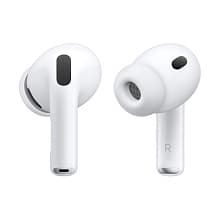
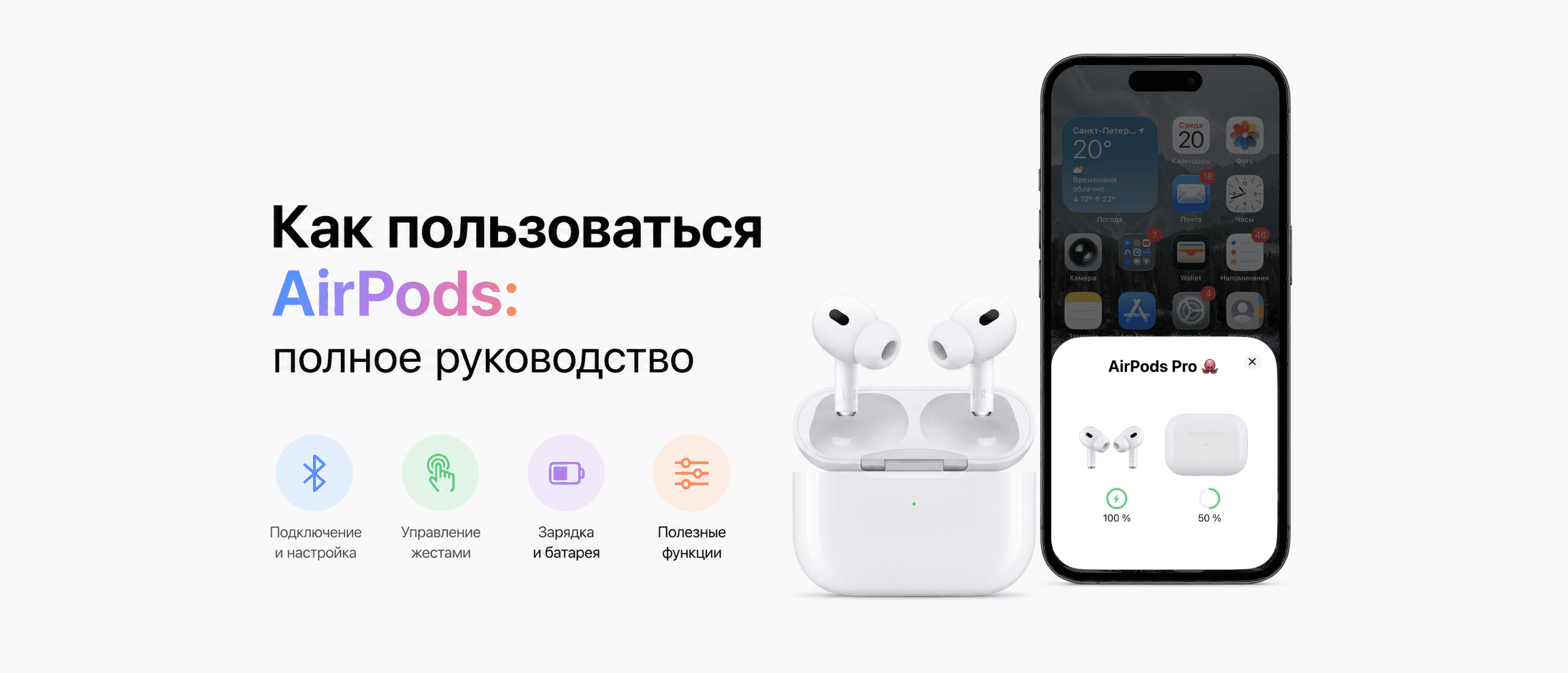
Apple AirPods подключаются к iPhone за несколько секунд — достаточно открыть кейс рядом с телефоном. Но многие функции остаются незамеченными даже спустя годы использования. Разбираем всё: от первого подключения до настройки шумоподавления Аирподс, пространственного аудио и решения частых проблем.
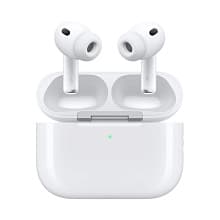
Перед первым использованием убедитесь, что наушники заряжены (индикатор на кейсе — зелёный или янтарный), Bluetooth на устройстве включён, а сами AirPods лежат в футляре.
Первичное подключение к iPhone: откройте крышку кейса рядом с разблокированным телефоном — появится анимация с приглашением. Нажмите «Подключить», готово. Быстрее, чем читать эту инструкцию.
Если AirPods уже были подключены к устройству с тем же Apple ID — они появятся в меню Bluetooth автоматически. При переключении между устройствами Apple, например с iPhone на iPad, переключение происходит само, когда на другом устройстве начинается воспроизведение. Удобно, хотя иногда переключается не вовремя — это можно настроить.
Откройте системные настройки → Bluetooth → найдите AirPods в списке и нажмите «Подключить». Если устройство в той же учётной записи Apple ID — наушники появятся автоматически. Также можно кликнуть на значок Bluetooth в строке меню.
AirPods работают и с Android, хотя часть функций недоступна: Siri, автоматическое переключение, «Найти». Подключение стандартное: откройте крышку кейса, нажмите и удерживайте кнопку на задней стенке до оранжевого мигания — наушники перейдут в режим Bluetooth-сопряжения. Дальше обычный поиск устройства в настройках смартфона. Работает с любым Android-устройством.
Управление Аирподсами зависит от поколения наушников. В AirPods Pro и AirPods 4 используется щипок ножки. В старых моделях — двойной тап.
Базовые жесты (для AirPods Pro):
Одно нажатие: пауза / воспроизведение
Два нажатия: следующий трек
Три нажатия: предыдущий трек
Удерживать: переключение между режимами шумоподавления
В настройках iPhone (Bluetooth → значок «i» рядом с AirPods) можно изменить действия при нажатии для каждого наушника отдельно. Например, назначить вызов Siri на левый, а переключение шумоподавления — на правый. Под себя это настраивается за минуту.
AirPods определяют, надеты ли они. Вынули наушник — музыка ставится на паузу. Вставили обратно — воспроизведение продолжается. Функцию можно отключить в настройках Bluetooth, если мешает.
«Привет, Siri» работает прямо через AirPods — телефон доставать не нужно. Можно сказать: «Поставь громче», «Следующая песня», «Позвони маме», «Включи режим шумоподавления». Особенно удобно при беге или за рулём.
AirPods Pro автоматически адаптируют звук под форму вашего уха с помощью микрофонов. Работает в фоне, ничего настраивать не нужно. Если хочется подстроить эквалайзер вручную — в iPhone есть специальный тест слуха: Настройки → Доступность → Аудио.
Функция создаёт эффект объёмного звука — особенно заметна при просмотре видео на iPhone или iPad. Гироскоп отслеживает положение головы: если повернуть голову, звук остаётся «прикреплённым» к экрану, а не вращается вместе с вами. Включается автоматически при поддерживаемом контенте, ничего настраивать не нужно.
Несколько простых правил:
Протирайте наушники и сетки чистой сухой тканью, без жидкостей
Кейс можно протереть слегка влажной тканью
Не оставляйте в жару и мороз — особенно в машине летом
Храните в кейсе: это продлевает ресурс батареи
Положите в кейс, закройте, откройте снова — в большинстве случаев помогает. Если нет — зажмите кнопку на задней стенке кейса до оранжевого мигания (сброс), затем подключите заново как новое устройство.
Проверьте баланс: Настройки → Доступность → Аудио. Там же можно убедиться, что баланс стоит по центру. Также стоит аккуратно почистить сетку динамика — туда набивается пыль.
Отключите постоянное прослушивание фоновых звуков (если включено). Учтите, что режим шумоподавления разряжает батарею быстрее прозрачного режима — это нормально.
Другие Статьи