

1719
2 декабря 2025
Режим модема на iPhone: как его вернуть?
Режим модема — удобная функция, позволяющая раздавать интернет с iPhone на другие устройства. Но иногда пользователи сталкиваются с ситуацией, когда пропал режим модема на айфоне: пункт исчезает из меню, и включить его становится невозможно. Разбираемся, почему это происходит и как быстро восстановить работу.
Общие сведения о режиме модема
Режим модема позволяет использовать iPhone как точку доступа: по Wi-Fi, USB или Bluetooth. Чтобы он корректно работал, смартфон должен получать стабильную сотовую связь, а все параметры подключения — быть правильно настроены.
Причины, почему режим модема может пропасть
Пункт настройки может исчезнуть по нескольким причинам:
- сбой в настройках iOS;
- ошибка со стороны оператора;
- неправильные параметры APN;
- переход на новый тариф, где функция недоступна;
- временные проблемы с сетью.
Чаще всего проблема решается корректной настройкой APN вручную.
Как включить режим модема на iPhone
Если вы хотите вернуть режим модема на iPhone, используйте следующую последовательность — она подходит для всех актуальных версий iOS.
Шаг 1. Открываем настройки сотовой связи
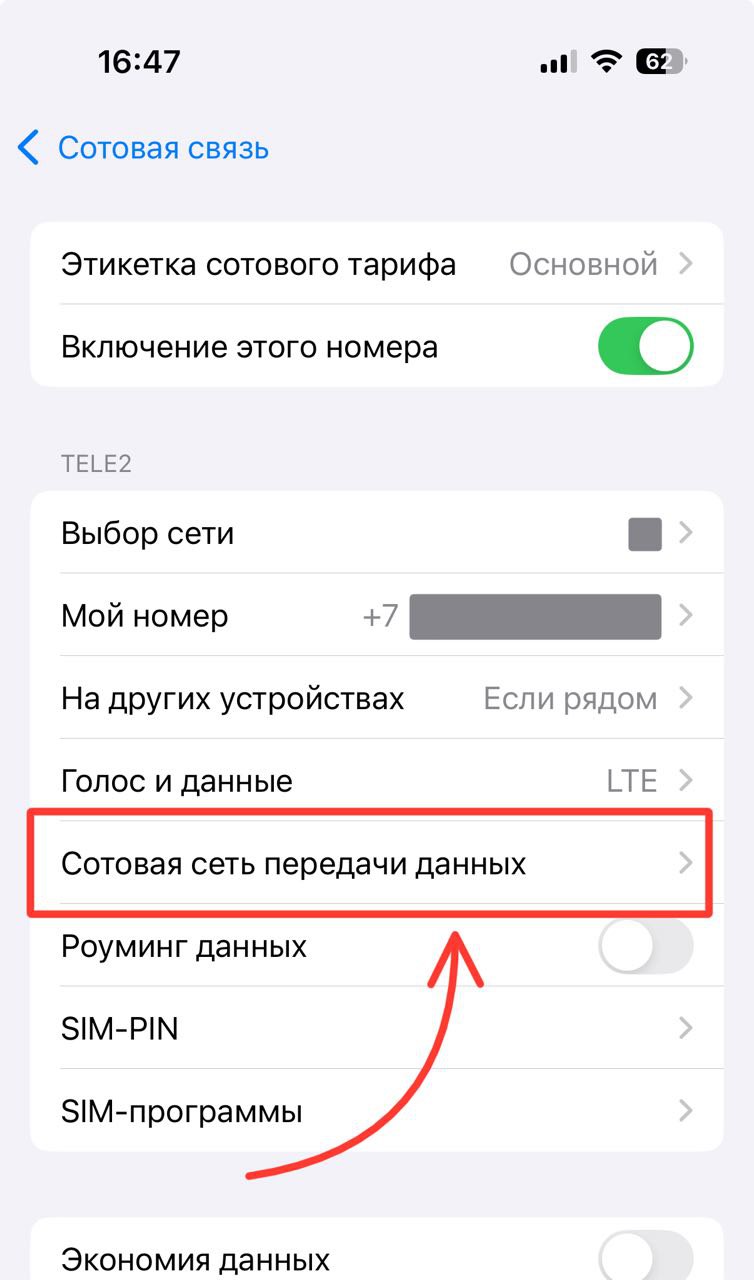
Перейдите в Настройки → Сотовая связь.
Выберите нужную SIM-карту (если их несколько) и откройте раздел «Сотовая сеть передачи данных».
Шаг 2. Настраиваем параметры APN
Прокрутите меню вниз до пункта «Режим модема».
Здесь нужно вручную ввести данные вашего оператора — обычно это значение APN, совпадающее с основным интернет-APN.
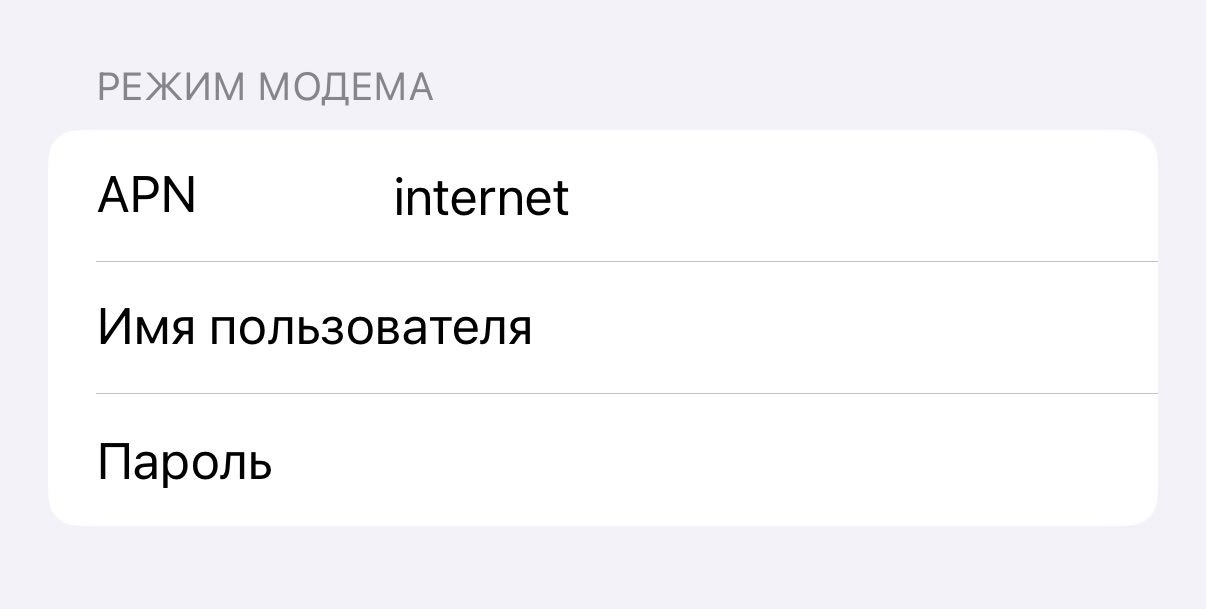
После ввода нажмите «Назад» — инструкция сохранит изменения автоматически.
Шаг 3. Возвращаемся в меню Настроек
Откройте основное меню «Настройки» снова — пункт «Режим модема» должен появиться.
Теперь можно активировать режим модема на айфоне привычным способом: через Wi-Fi, USB или Bluetooth.
Настройка режима модема через Wi-Fi
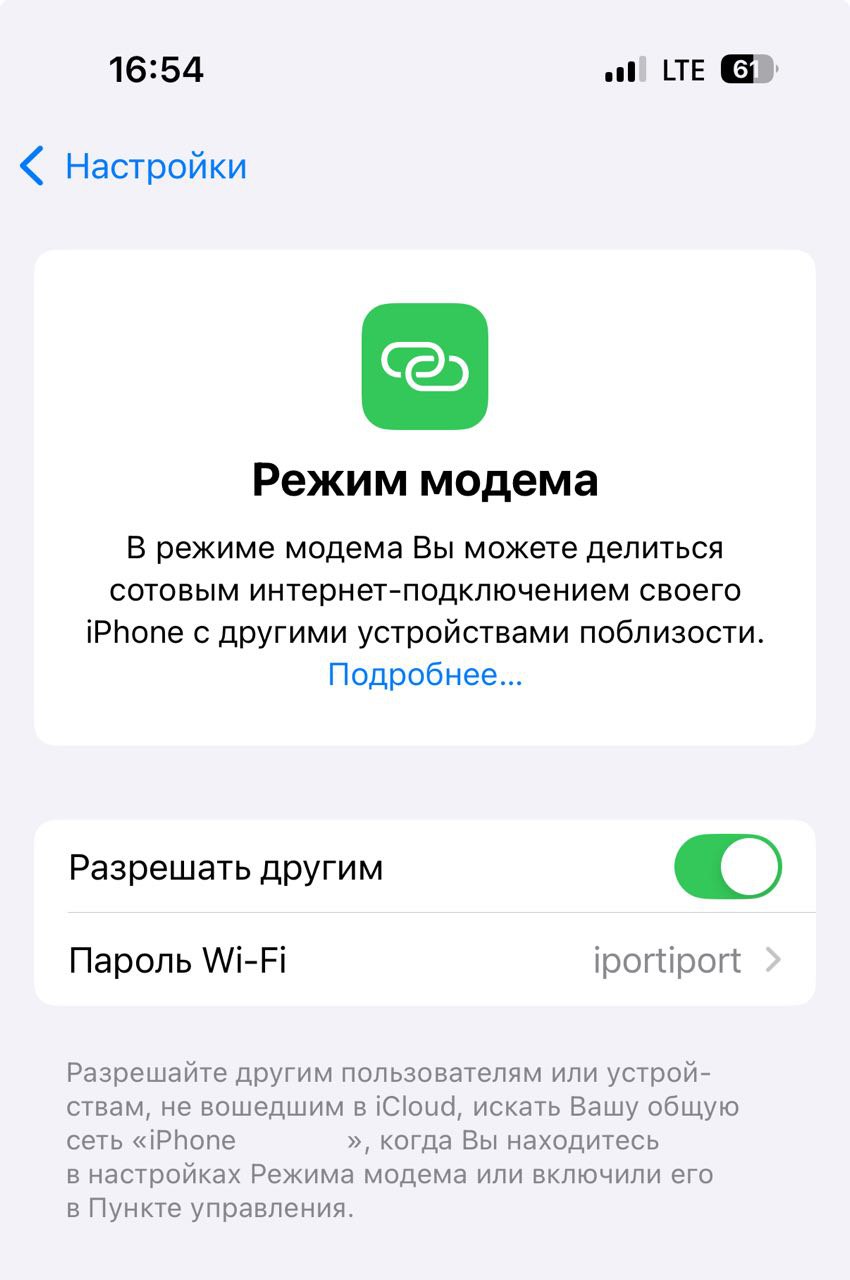
После появления пункта включите «Режим модема» и задайте пароль.
Другие устройства смогут подключаться к вашему устройству по Wi-Fi, как к обычной сети.
Настройка режима модема через USB
Подключите iPhone к компьютеру.
Выберите iPhone как источник доступа — соединение проходит автоматически.
Этот способ стабилен и быстрый, особенно если нужно работать длительное время.
Настройка режима модема через Bluetooth
Включите Bluetooth на iPhone и подключаемом устройстве.
Совместите пару и выберите модемный доступ.
Подходит для экономного использования батареи, но скорость ниже.
Настройки APN для операторов в России
В большинстве случаев APN одинаков для интернета и модема. Обычно используется значения:
| Оператор | APN | Имя пользователя | Пароль |
|---|---|---|---|
|
Билайн |
internet.beeline.ru |
beeline |
beeline |
|
МТС |
internet.mts.ru |
mts |
mts |
|
Мегафон |
internet |
gdata |
gdata |
|
Т2 |
internet.tele2.ru |
– |
– |
|
Т-Мобайл |
m.tinkoff |
– |
– |
|
СберМобайл |
internet.sberbank-tele.com |
internet |
– |
|
Yota |
internet.yota |
– |
– |
Если оператор меняет параметры, проверить актуальные данные можно на его официальном сайте.
Дополнительная информация и советы
- Если режим модема всё ещё не появился, перезагрузите iPhone.
- Убедитесь, что тариф поддерживает функцию раздачи данных.
-
Иногда помогает сброс сетевых настроек в разделе «Передача или сброс iPhone».
-
При использовании eSIM обязательно проверяйте, что APN настроен корректно для каждой SIM.
Если пропал режим модема на Айфоне — в 90% случаев проблема решается одной простой настройкой APN. Следуйте инструкции, и функция появится снова буквально за минуту.