Почему iPhone начинает греться и когда это нормально
442
27 января 2026

498
27 января 2026
Обновления iOS приносят новые функции и улучшения безопасности, но иногда пользователи сталкиваются с тем, что после обновления тормозит Айфон, появляются лаги и система работает нестабильно. Разберёмся, почему это происходит, как быстро провести диагностику и какие действия действительно помогают ускорить устройство.
Основная причина — адаптация системы. После установки новой версии iOS устройство выполняет множество фоновых процессов: индексирует данные, оптимизирует приложения, синхронизирует контент. В этот период iPhone может тормозить, особенно если модель не самая новая.
Также замедление могут вызывать:
Несовместимые или необновлённые приложения. После выхода новой версии iOS разработчики не всегда сразу адаптируют свои приложения. В результате программы могут работать нестабильно, зависать, активно потреблять ресурсы процессора и памяти. Даже одно «проблемное» приложение способно заметно замедлять работу всего iPhone.
Недостаток свободной памяти. iOS использует свободное место в хранилище для временных файлов, кэша и системных процессов. Если память почти заполнена, системе просто не хватает ресурсов для нормальной работы. После обновления нагрузка на хранилище увеличивается, поэтому при недостатке свободного места проблемы проявляются особенно сильно.
Изношенный аккумулятор. С течением времени аккумулятор теряет ёмкость и уже не способен стабильно обеспечивать устройство необходимым питанием. В таких случаях iOS автоматически снижает производительность процессора, чтобы предотвратить внезапные выключения. После обновления, когда нагрузка на систему возрастает, это ограничение становится заметнее: iPhone начинает работать медленнее, дольше открывает приложения и чаще «задумывается».
Сбои после обновления. Иногда обновление iOS устанавливается некорректно — с ошибками в системных файлах или настройках. Это может привести к подтормаживаниям интерфейса, зависаниям, повышенному расходу батареи и нестабильной работе приложений. Такие сбои редко устраняются сами по себе и часто требуют перезагрузки, сброса настроек или повторного обновления системы.
Высокая нагрузка на систему сразу после установки. Сразу после обновления iPhone выполняет множество фоновых процессов: оптимизирует систему, переиндексирует файлы, обновляет данные приложений и синхронизирует контент. В этот период процессор и память работают с повышенной нагрузкой, из-за чего устройство может заметно тормозить и нагреваться. Обычно это состояние длится от нескольких часов до 1–2 дней, после чего производительность приходит в норму.
Устаревшая модель устройства. Новые версии iOS оптимизируются в первую очередь под актуальные модели. На iPhone 3–5-летней давности обновление может сильнее нагружать процессор и оперативную память.
Автоматическое восстановление данных из iCloud. После обновления система может активно синхронизировать фото, видео, заметки и резервные копии, что временно увеличивает нагрузку и расход ресурсов.
Ошибки конкретной версии iOS. Иногда обновление содержит баги, влияющие на быстродействие. В таких случаях проблема решается только с выходом следующего патча от Apple.
Конфликты системных настроек. Старые параметры, перенесённые с предыдущей версии iOS, могут работать некорректно. Это проявляется в подлагиваниях интерфейса или зависаниях отдельных функций.
Перегрев устройства после обновления. Повышенная нагрузка в первые часы или дни после установки iOS может вызывать нагрев, из-за чего система автоматически снижает производительность.
Если iPhone лагает после обновления в течение 1–2 дней — это нормально. Если проблема сохраняется дольше, требуется дополнительная диагностика.
Перед тем как что-то исправлять, оцените ситуацию:
тормозит ли интерфейс постоянно или только в отдельных приложениях;
нагревается ли устройство;
снижается ли автономность;
появляются ли зависания и самопроизвольные закрытия программ.
Это поможет понять, системная ли это проблема или локальная.
Простой, но эффективный способ. Перезапуск завершает фоновые процессы и стабилизирует систему.
3. Обновите iOS и приложенияИногда первый релиз новой версии содержит ошибки. Apple быстро выпускает исправления, поэтому важно установить последнее обновление. То же касается приложений — старые версии могут замедлять работу.
4. Проверьте объём хранилищаЕсли память почти заполнена, система начинает работать медленнее. Освободите минимум 5–10 ГБ: удалите ненужные фото, видео и приложения.
5. Удалите ненужные данные и приложения
Помимо освобождения памяти, удаление редко используемых приложений снижает фоновую нагрузку: меньше автозапусков, синхронизаций и обновлений. Особое внимание стоит уделить мессенджерам и соцсетям — они часто накапливают большой объём данных.
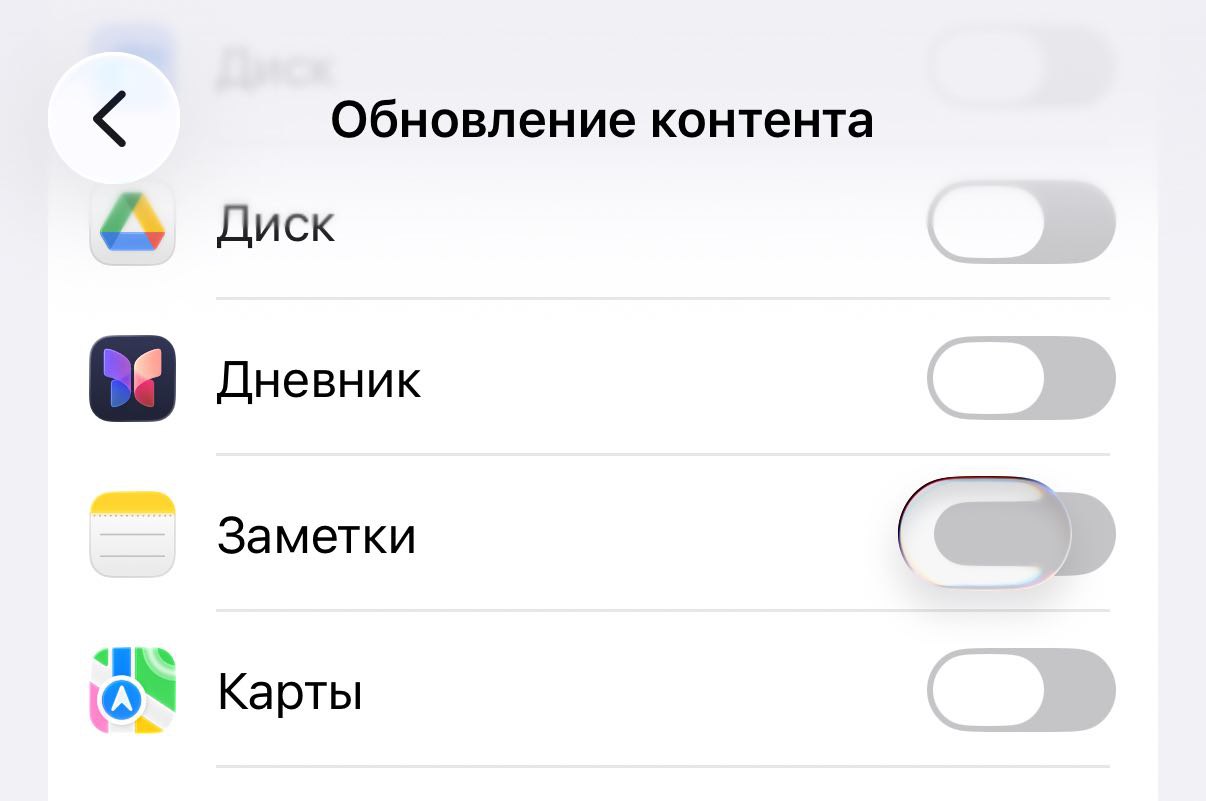
6. Отключите фоновое обновление контентаЗайдите в Настройки → Основные → Обновление контента и отключите его для приложений, которыми редко пользуетесь. Это снижает нагрузку на систему.
В Настройки → Универсальный доступ можно уменьшить анимации. Это особенно полезно для старых моделей iPhone.
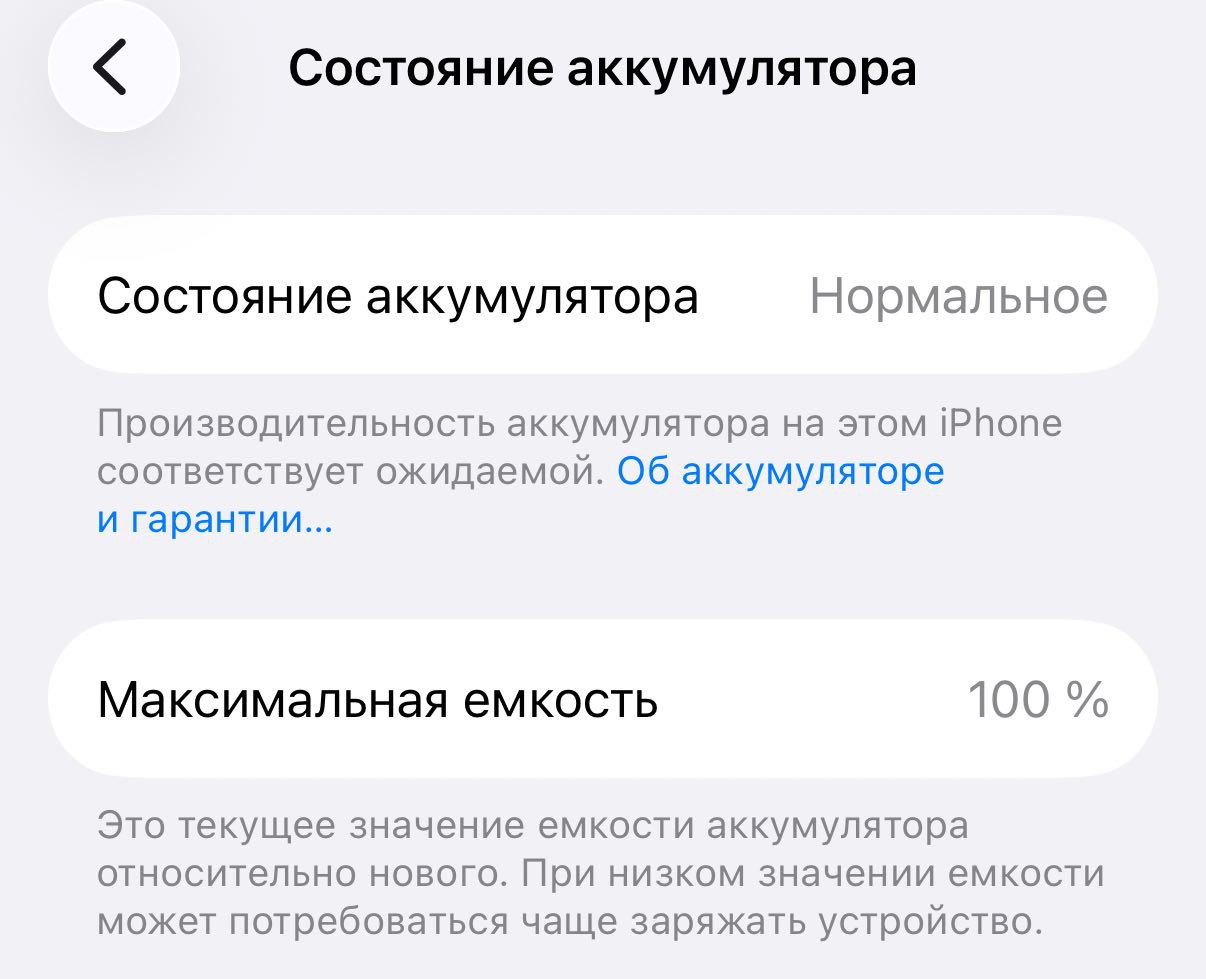
8. Проверьте состояние аккумулятораИзношенная батарея — частая причина замедления. В Настройки → Аккумулятор → Состояние проверьте максимальную ёмкость. Если показатель низкий, система может намеренно замедлять устройство.
Если после обновления iPhone глючит в конкретных программах, закройте их принудительно и запустите заново.
10. Проверьте сетьНестабильный Wi-Fi или мобильная связь создают ощущение лагов, особенно в браузере и мессенджерах.
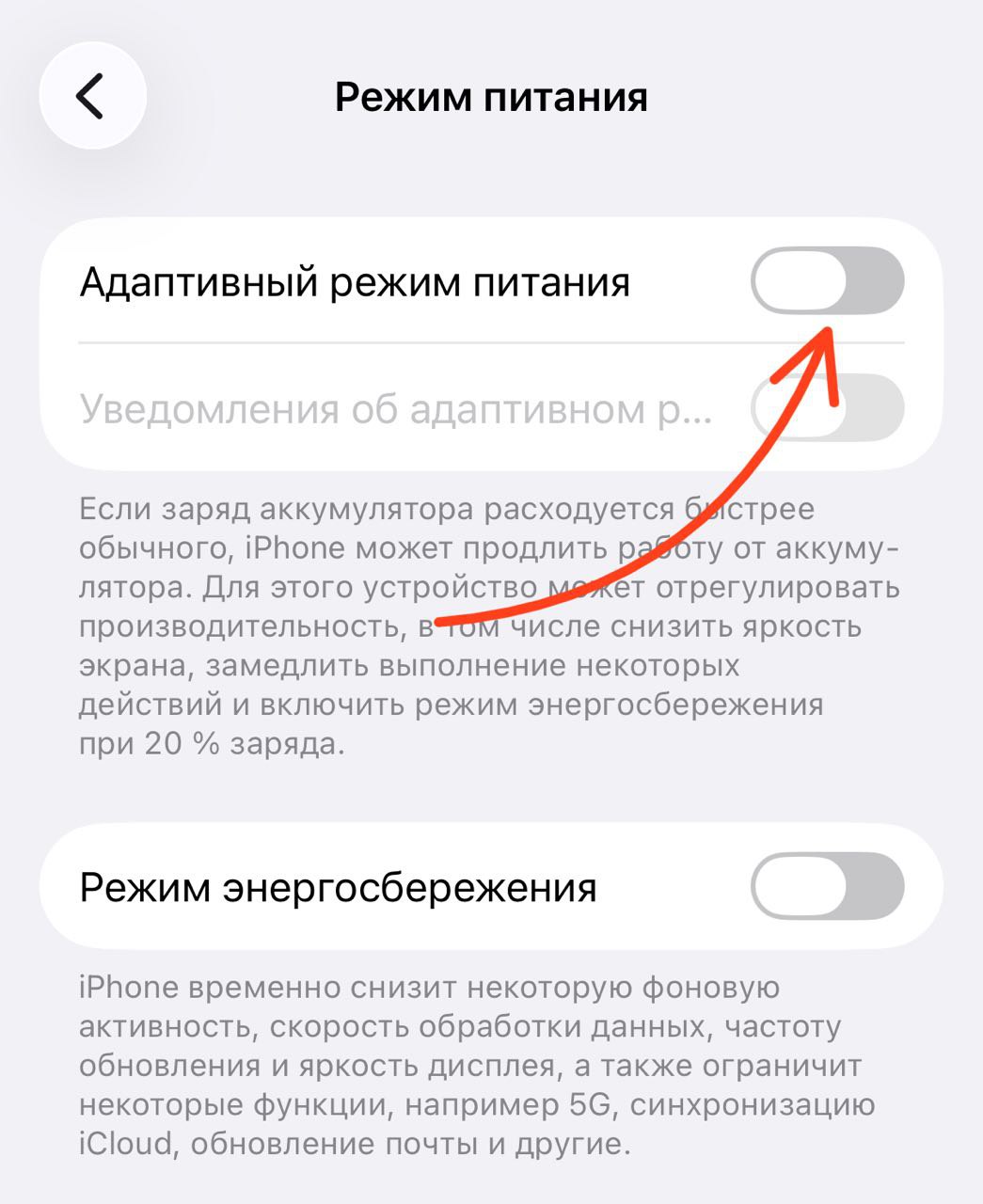
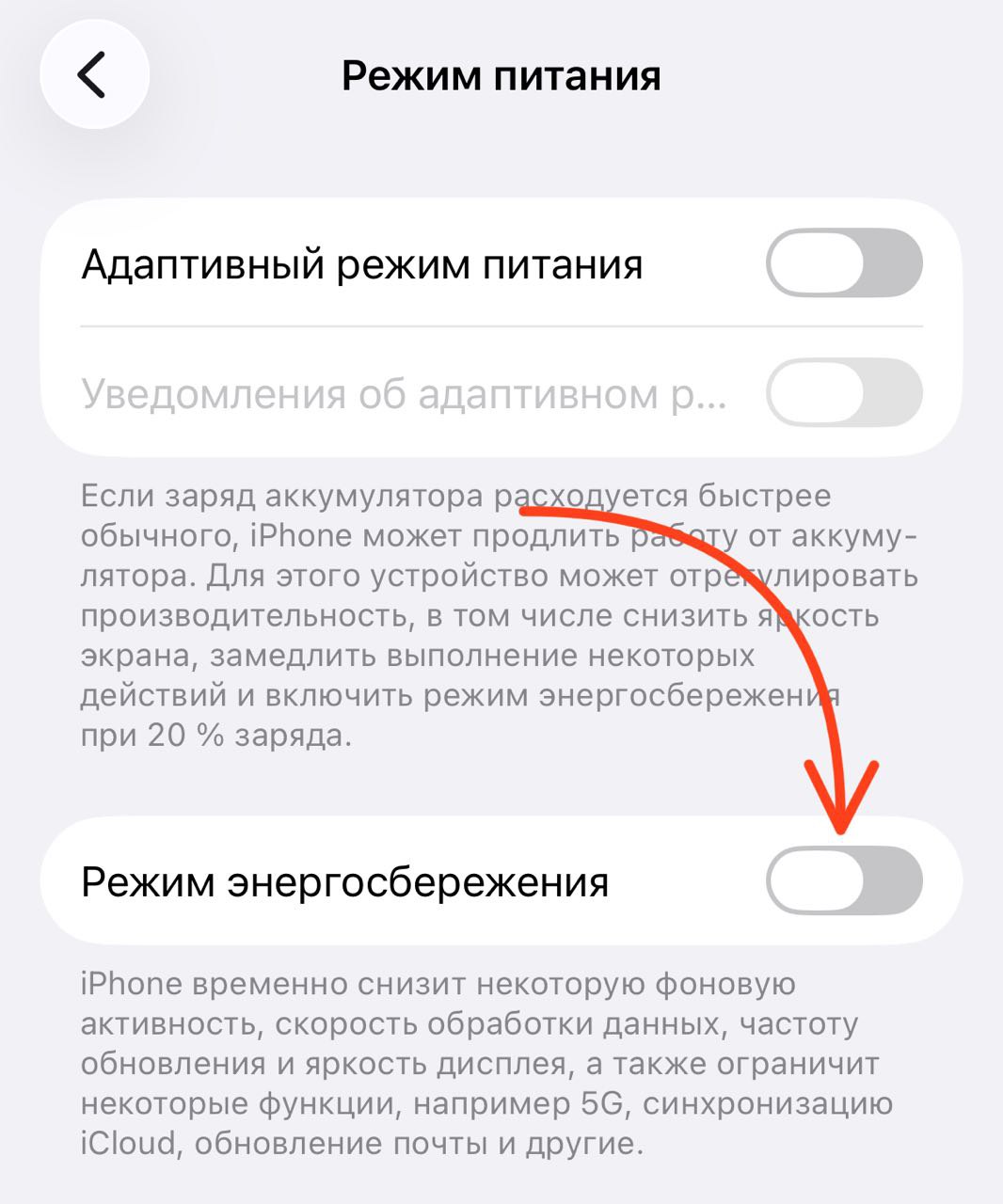
11. Отключите режим энергосбережения
Режим низкого энергопотребления снижает производительность процессора и ограничивает фоновые процессы. Если заряд аккумулятора достаточный, отключите его в Настройки → Аккумулятор, чтобы iPhone работал на полной мощности.
12. Удалите кэш и историю браузеров
Переполненный кэш Safari и других браузеров может замедлять загрузку страниц и саму работу приложения. Очистите данные в Настройки → Safari → Очистить историю и данные сайтов. Для сторонних браузеров — через их внутренние настройки.
Чтобы избежать проблем в будущем:
перед обновлением освободите память;
устанавливайте iOS при стабильном интернете и заряде батареи;
не используйте устройство активно сразу после установки;
обновляйте приложения после перехода на новую версию системы.
Такой подход снижает риск замедления.
Если устройство перестало отвечать:
выполните принудительную перезагрузку (комбинация кнопок зависит от модели);
если не помогает — подключите iPhone к компьютеру и попробуйте восстановление через Finder или iTunes.
Это крайний способ, но иногда он необходим для исправления системных ошибок.
Обращение в сервис оправдано, если:
тормоза сохраняются больше нескольких дней;
iPhone сильно нагревается и быстро разряжается;
система регулярно зависает;
состояние аккумулятора критически низкое;
стандартные способы не дают решения.
В сервисном центре iPort специалисты проведут диагностику, определят причину замедления и предложат оптимальное решение — от настройки системы до замены аккумулятора.
Если после обновления тормозит iPhone, это не всегда означает серьёзную проблему. В большинстве случаев замедление временное и устраняется простыми действиями. Но если устройство продолжает работать нестабильно, важно не затягивать с диагностикой — это поможет сохранить производительность и продлить срок службы iPhone.